前回の記事で審査中とお伝えした NASEBANAL Growth の iPhone アプリ を、App Store で公開しました。Web 版とあわせて、Growth をパソコンでもスマートフォンでも使えるようになりました。
App Store で NASEBANAL Growth を入手する
概要
- 公開したもの:NASEBANAL Growth の iPhone アプリ(Target・Recorder・Stopwatch を1つにまとめたアプリ)
- 入手先:App Store
- 料金:無料プランからお使いいただけます
- アカウント:Web 版と共通です。Web で登録した目標や記録も、そのまま iPhone で見られます
- 対象外:Android 版は、引き続きクローズドテスト中です
主な機能
目標・記録・計測をひとつのアプリで
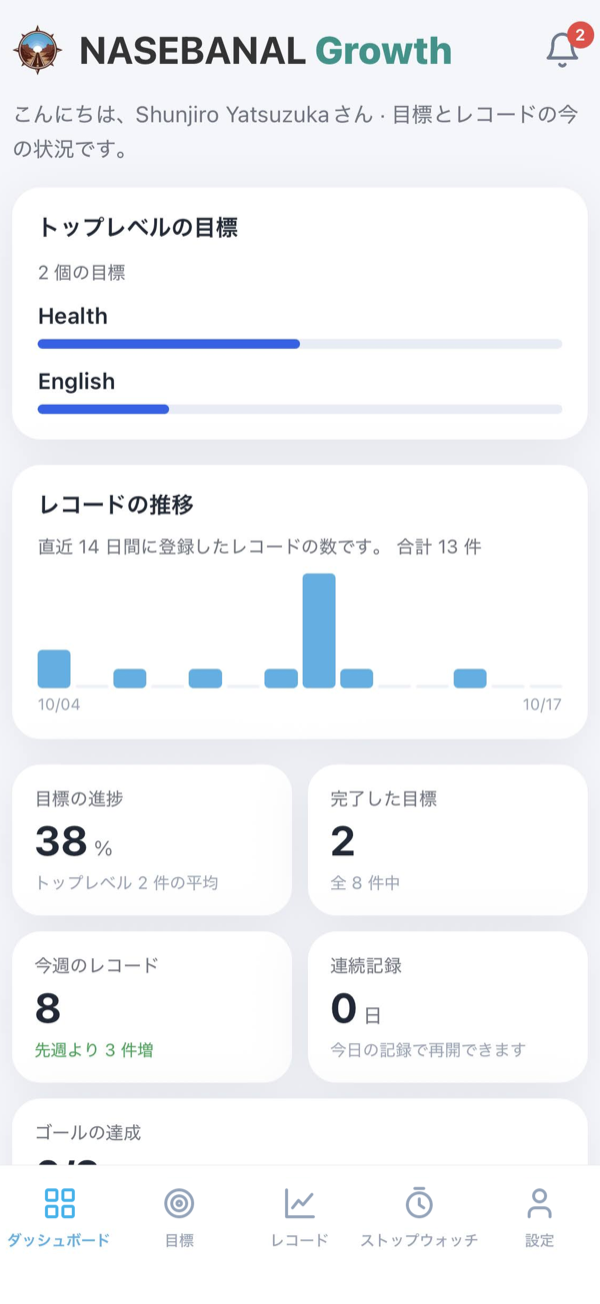
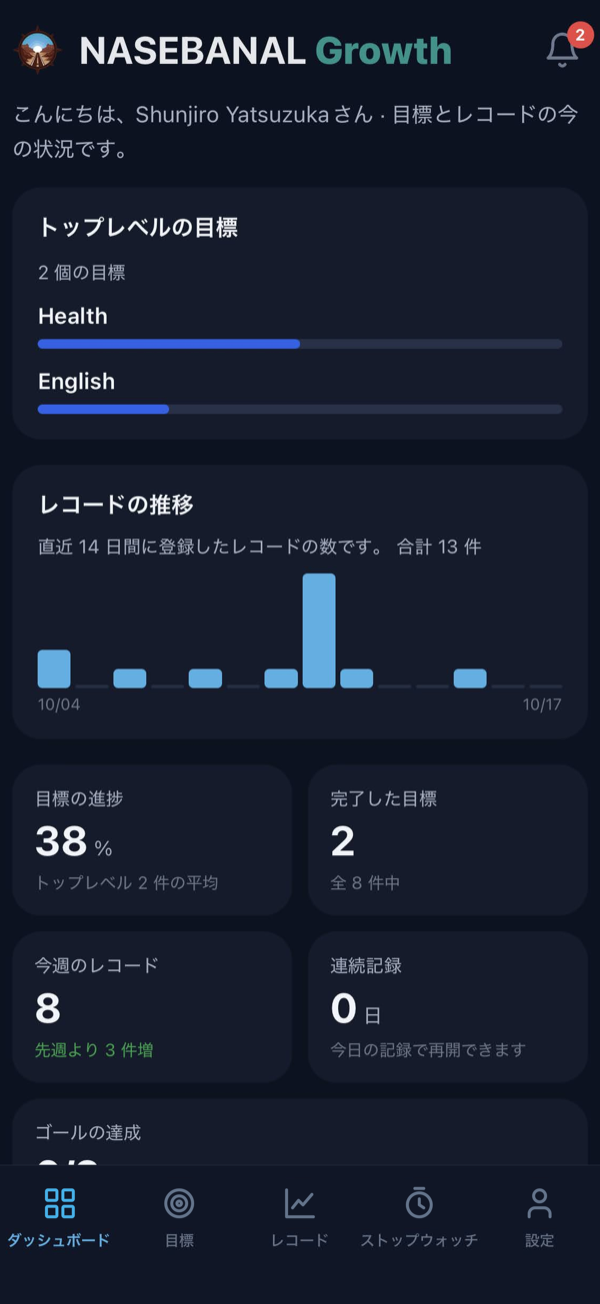
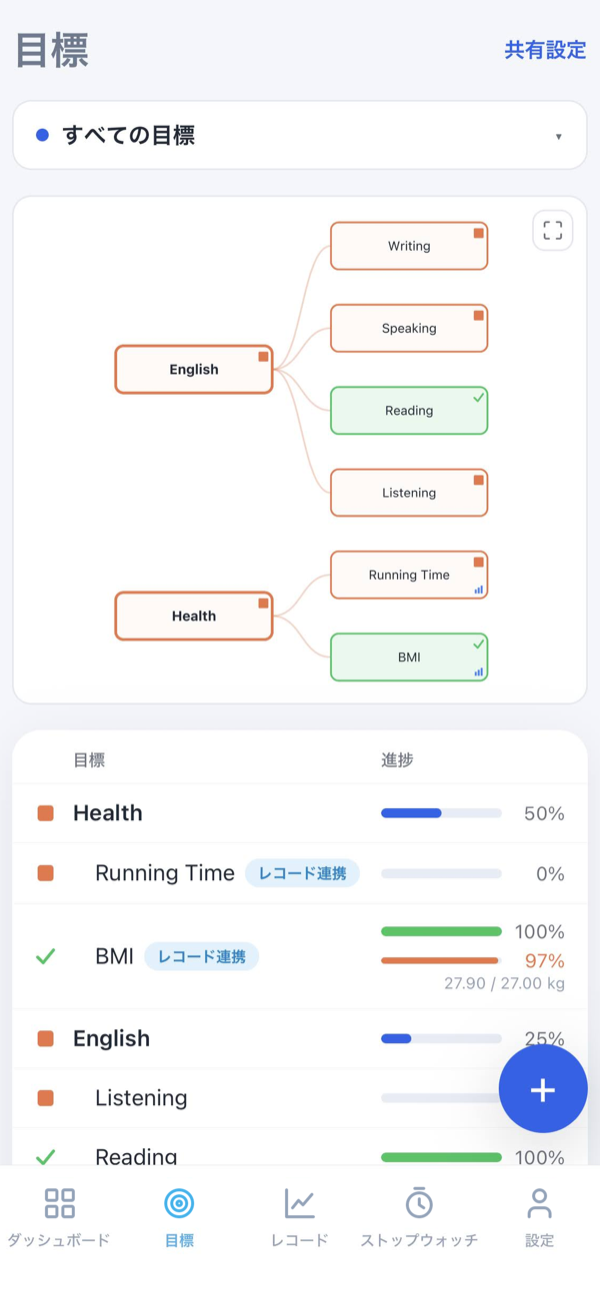
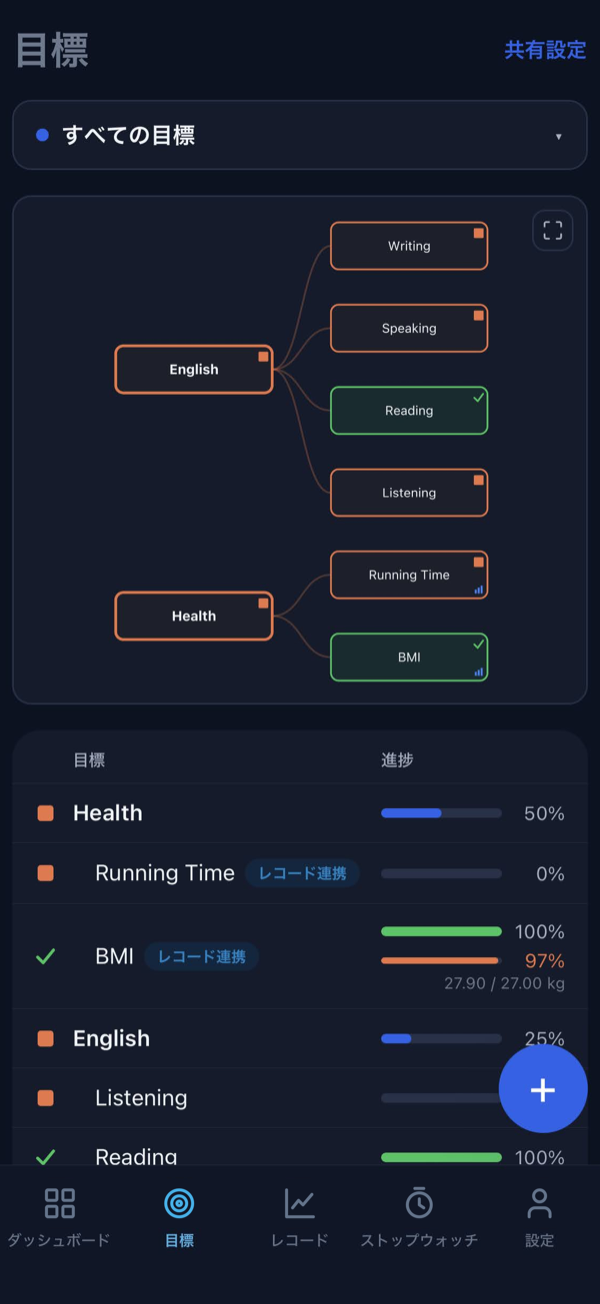
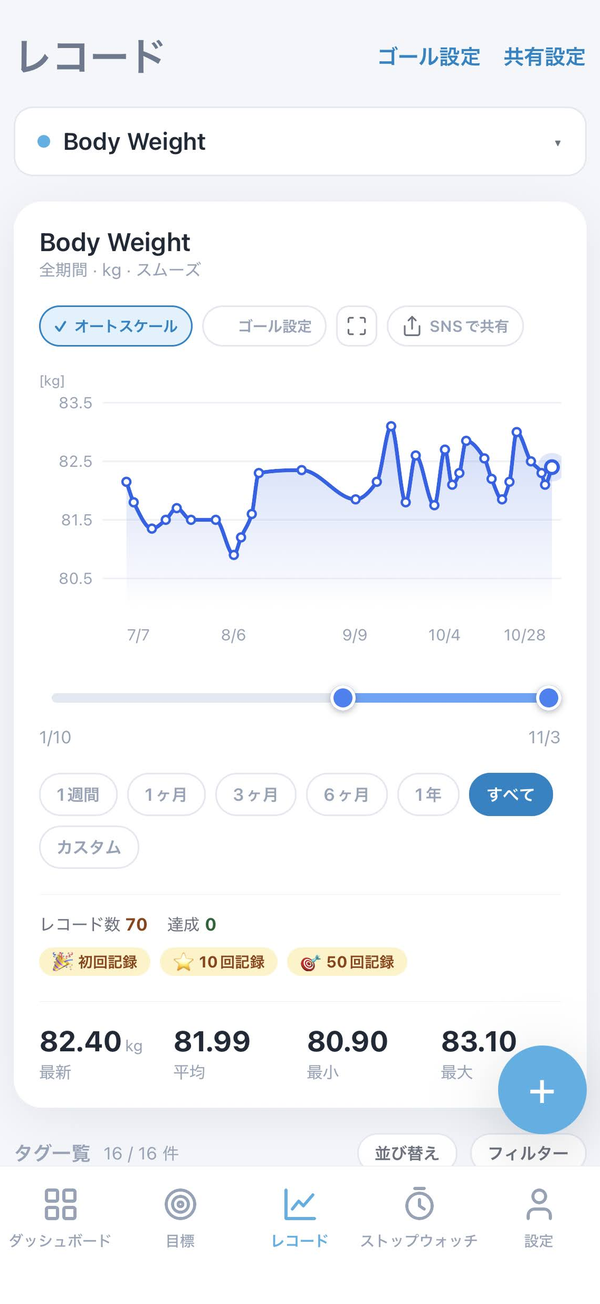
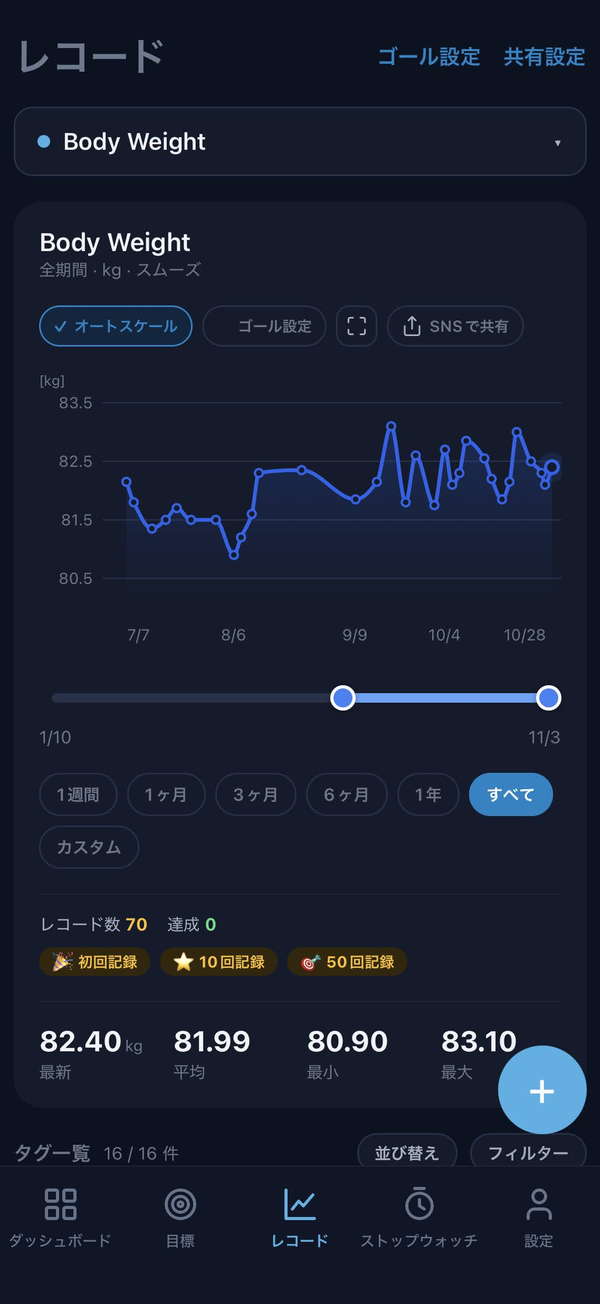
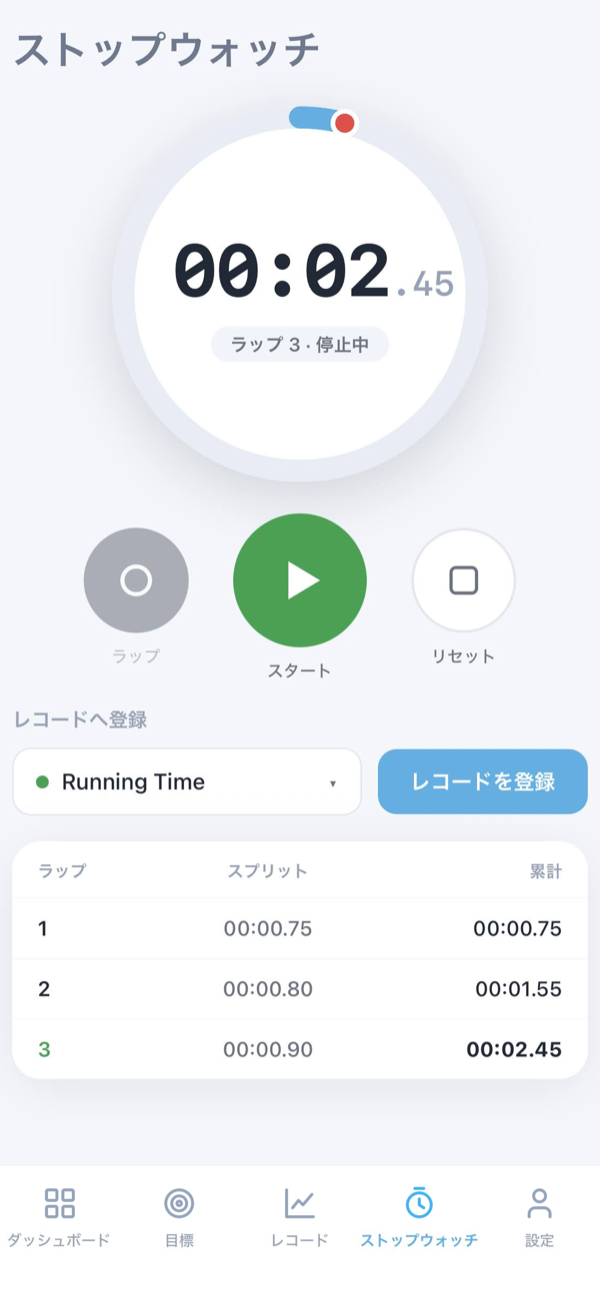
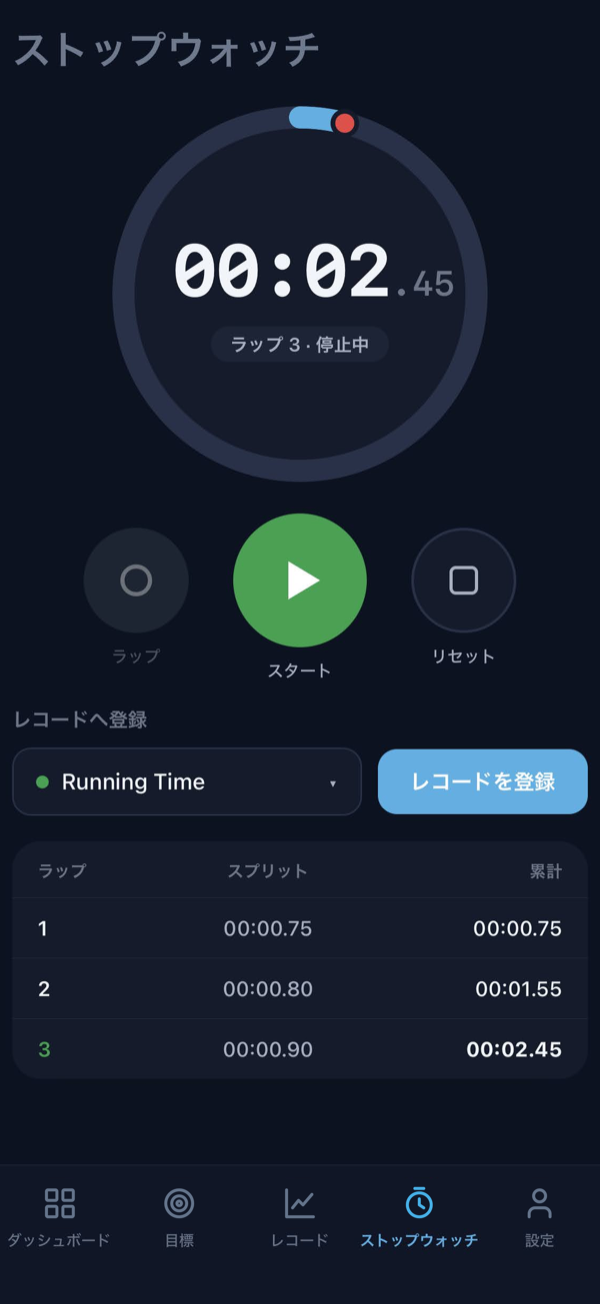
下のタブから、ダッシュボード・目標(Target)・レコード(Recorder)・ストップウォッチ(Stopwatch)を行き来できます。画面の構成は Web 版と同じなので、どちらから使い始めても迷いません。
電波のない場所でも記録できる
ジムの地下や電車の中のようにつながらない場所で記録や目標を登録すると、いったん端末に保存され、電波が戻ったときに自動で送られます。記録の日時は、送られた時刻ではなく、登録した時刻のままです。
オフラインで登録できるのは、既存のタグへの記録の追加と、目標の新規作成です。編集・削除・共有・添付ファイルは、オンラインでの操作になります。
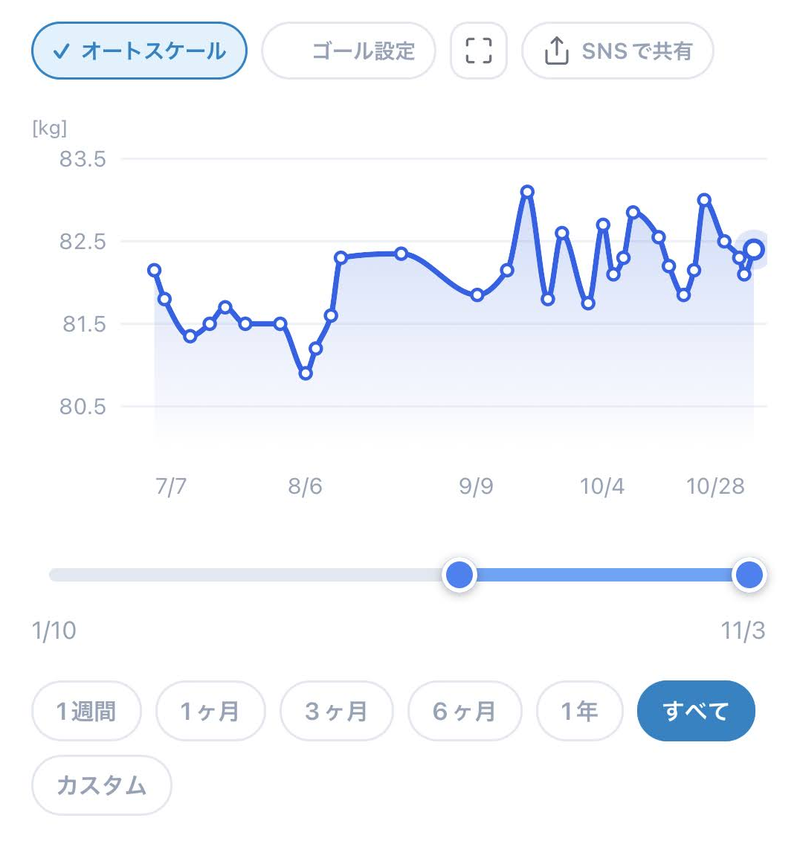
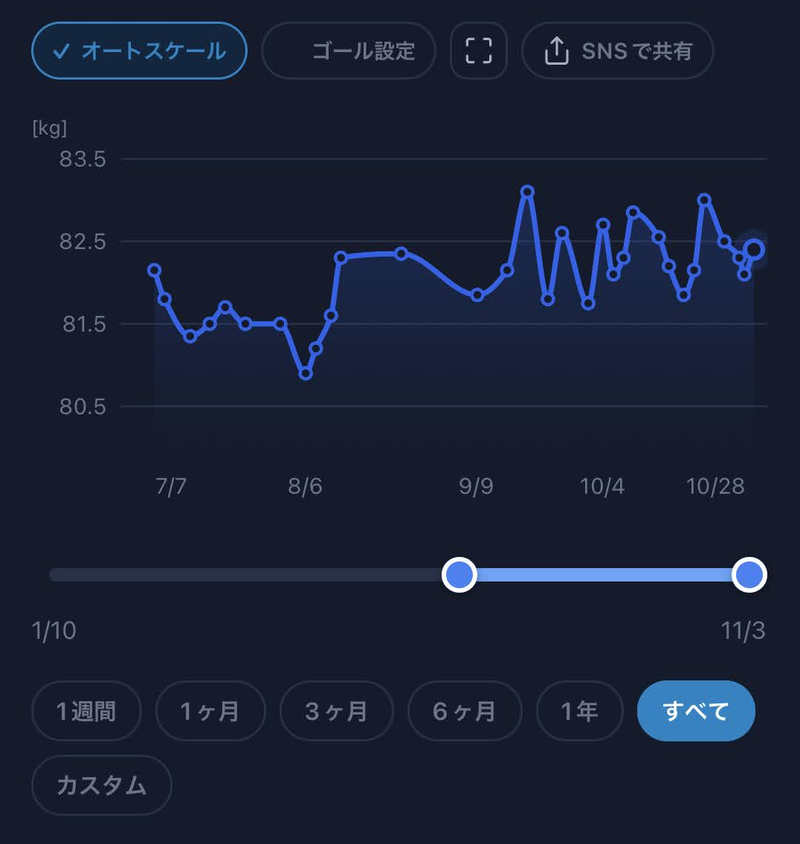
チャートの時間範囲を、指で自由に動かせる
チャートの下にある時間範囲のスケールバーを改善しました。Web 版と iPhone アプリの両方で、次のことができます。
- ドラッグ中にチャートがリアルタイムに変わる:バーの端を動かすと、表示する範囲に合わせてチャートがその場で更新されます(Web 版)
- バーの中央をドラッグして、表示する期間を左右にずらせる:同じ長さの期間のまま、過去や最近へ移動できます
iPhone アプリでは、さらに次の操作もできます。
- ピンチで拡大・縮小:チャートを指でつまんで、見たい期間に絞り込めます
- 全画面チャートと Target のツリーのズーム:全画面でも、拡大してから細部を確認できます
共有相手の変更をプッシュ通知で
共有している目標やタグが変更されると、プッシュ通知でお知らせします。アプリを開いていなくても、相手の変更に気づけます。
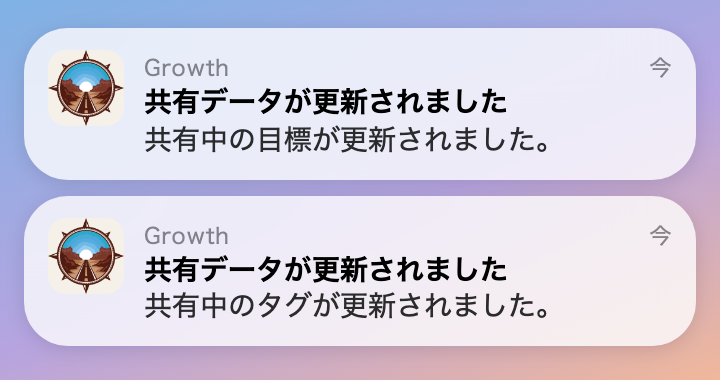
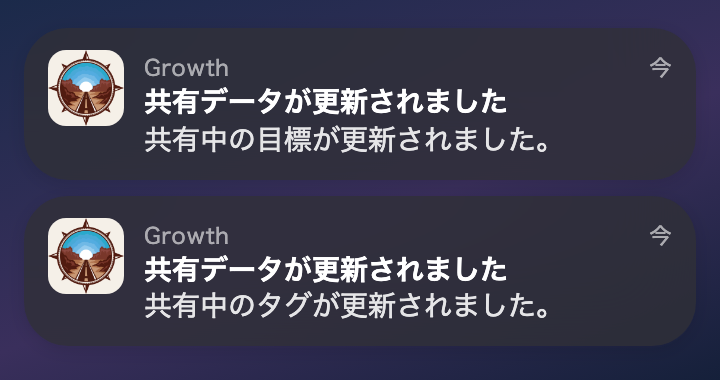
※ 通知の表示はイメージです。通知の文面は、ロック画面を他の人に見られても困らないよう、目標やタグの名前を含まない内容にしています。
アプリの中からアカウントを削除できる
設定タブの一番下から、アカウントとすべてのデータを削除できます。Web 版の設定画面と同じ処理です。
- 削除されるもの:レコード・タグ・添付ファイル、目標、共有設定、組織のメンバーシップ、API トークン
- 誤操作を防ぐ仕組み:項目は最初は折りたたまれていて、ログアウトとは離れた位置にあります。削除するには、確認のためにメールアドレスの入力が必要です
- 取り消せません:削除したデータは復元できません。また、オフラインのときは実行できません(インターネット接続が必要です)
使い方
はじめて使う方
- App Store で「NASEBANAL Growth」を入手します
- アプリを開き、Web 版と同じ方法でログインまたはサインアップします
- 初めての方は、ダッシュボードから目標を作るか、レコードに最初の記録を残してみてください
Web 版をお使いの方は、同じアカウントで iPhone アプリにログインするだけで、データがそのまま使えます。
注記: アプリの一部の改善は、App Store の更新とは別に、アプリの中で配信されます。インストールした直後の初回の起動では、配信される前の状態のことがあります。アプリを一度完全に終了して開き直すと、最新の状態になります。
(TestFlight にご協力いただいた方々へ)
これまでベータテストにご協力いただき、ありがとうございました。TestFlight 版もこのまましばらくの間はご利用いただけますが、お手すきの際に、App Store 版へ乗り換えていただければと思います。手順は次のとおりです。
- TestFlight 版を開き、電波のある場所でしばらく待ちます。オフラインで登録した記録が、サーバーに送られてから乗り換えるためです
- App Store で「NASEBANAL Growth」を入手します。TestFlight 版が上書きされず、アプリが 2 つ並んだ場合は、TestFlight 版を削除してから入れ直してください
- 同じアカウントでログインします。目標・記録・共有はアカウントに保存されているので、そのまま表示されます
- TestFlight アプリで、NASEBANAL Growth のテストを終了します。今後は App Store の更新で最新になります
Android 版のテスター募集とサポート
Android 版のテスター募集
Android 版のテスターを募集しています。ご参加をご希望の方は、先に NASEBANAL にサインアップ したうえで、ログイン後のマイアプリにある「Growth for Android」の「テスト参加を申請」からお申し込みください。フォームに入力いただいたメールアドレス宛に、Google Play のテスト招待をお送りします。
サポート
アプリについての不具合のご報告やご要望は、ログイン後のサポートページからご登録ください。